


我们在Word2016里面修改文字时,一般来说输入的文字都会插入到光标所在的地方,光标后面的文字会往后移动,但某一天或者某一次突然发现输入文字的时候,光标后面的文字消失不见了被输入的文字覆盖、改写或者替换了。这个时候就是把Word2016关闭重新打开也不行。其实出现这种错误,是因为我们不小心改变了文本的输入模式。
在Word2016中提供了“插入”\“改写”两种输入文本,默认为“插入”状态,也就是我们通常所用的状态,如果我们想替换改写光标后面的文字,则需要转为改写状态。
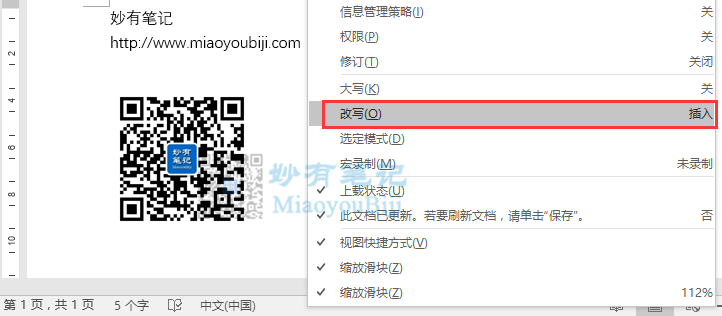
默认情况下,Word2016状态栏不显示插入和改写状态,这个时候我们可以在状态栏上“右击”鼠标,选中“改写”命令,状态栏就显示了输入状态,如下图:
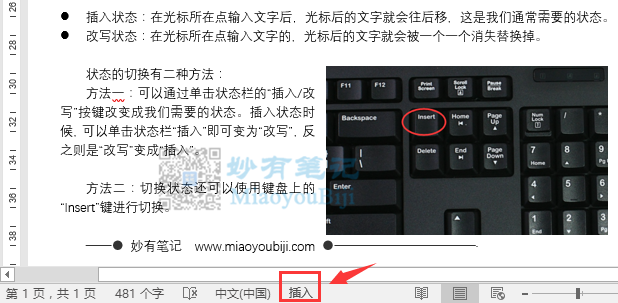
- 插入状态:在光标所在点输入文字后,光标后的文字就会往后移,这是我们通常需要的状态。
- 改写状态:在光标所在点输入文字的,光标后的文字就会被一个一个消失替换掉。
状态的切换有二种方法:
- 方法一:可以通过单击状态栏的“插入/改写”按键改变成我们需要的状态。插入状态时候,可以单击状态栏“插入”即可变为“改写”,反之则是“改写”变成“插入”。
- 方法二:切换状态还可以使用键盘上的“Insert”键进行切换。
【转载请注明出处和链接!】
手机扫描阅读分享本文

关注微信公众号,随时找到我们
本文地址:https://www.kbiji.com/kong/203.html
关注我们:请关注一下我们的微信公众号:扫描二维码,公众号:乐享空笔记
版权声明:本文除注明"转载"外,其它为原创(或源于互联网,由@乐享空笔记整理),其中转载文章版权归原作者所有,欢迎分享本文,转载请保留出处。部分网站内容综合网络信息编辑,版权当属原作者。由于部分网络资料几经转载,很多作品的原作者和来源不详或者不确定,若未标明来源,敬请谅解,请及时联系我们注明!若有侵犯,恳请联系我们,我们将尽快删除!
关注我们:请关注一下我们的微信公众号:扫描二维码
,公众号:乐享空笔记版权声明:本文除注明"转载"外,其它为原创(或源于互联网,由@乐享空笔记整理),其中转载文章版权归原作者所有,欢迎分享本文,转载请保留出处。部分网站内容综合网络信息编辑,版权当属原作者。由于部分网络资料几经转载,很多作品的原作者和来源不详或者不确定,若未标明来源,敬请谅解,请及时联系我们注明!若有侵犯,恳请联系我们,我们将尽快删除!


评论已关闭!